


وبلاگ
غیر فعال کردن حالت مغازه در تلویزیون سامسونگ
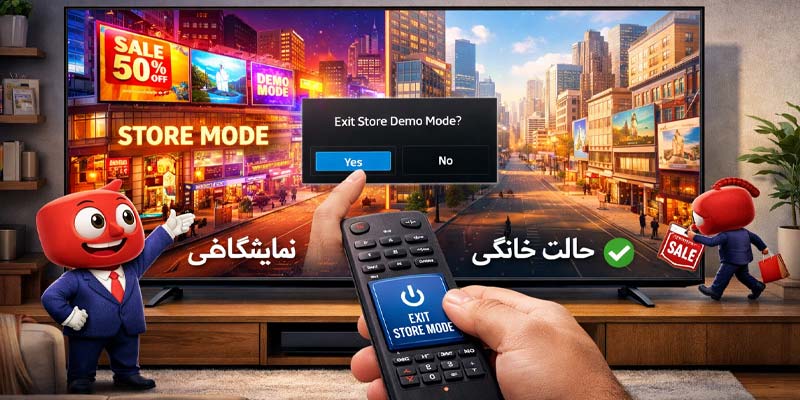
راهنمای جامع غیر فعال کردن حالت مغازه (Shop Mode) در تلویزیون سامسونگ: آموزش اختصاصی دبی کوچولو
آیا به تازگی یک تلویزیون سامسونگ جدید خریدهاید و متوجه شدهاید که تنظیمات تصویر آن مدام ریست میشود یا یک نوار اطلاعاتی مزاحم در گوشه صفحه نمایش داده میشود؟ به احتمال زیاد، تلویزیون شما همچنان در حالت مغازه (Shop Mode)، حالت نمایش (Demo Mode) یا حالت خردهفروشی (Retail Mode) قرار دارد. این حالت برای فروشگاهها طراحی شده است تا ویژگیهای تلویزیون را به مشتریان نمایش دهد و باعث میشود تنظیمات دلخواه شما حفظ نشود.
دبی کوچولو در این مقاله جامع، روشهای گام به گام غیر فعال کردن حالت مغازه در انواع مدلهای تلویزیون سامسونگ (سریهای قدیمی و هوشمند جدید) را برای شما گردآوری کرده است تا تجربه تماشای شما به بهترین شکل ممکن بازگردد.
برای اطمینان از اینکه تلویزیون سامسونگی که میخرید، بهترین کیفیت تصویر را در “حالت خانه” ارائه میدهد، ابتدا میتوانید مشخصات فنی آخرین مدلها را در دبی کوچولو بررسی کنید. با یک کلیک اینجا، وارد صفحه اصلی فروشگاه ما شده و جدیدترین تلویزیونهای هوشمند را مشاهده کنید تا انتخاب آگاهانهتری داشته باشید.
چرا تلویزیون سامسونگ من در حالت مغازه قرار دارد؟
زمانی که تلویزیون سامسونگ از کارخانه خارج میشود و به دست خردهفروشان میرسد، معمولاً در “حالت مغازه” قرار دارد. هدف اصلی این حالت عبارت است از:
- نمایش ویژگیها: نمایش بهترین و زندهترین کیفیت تصویر و ویژگیهای کلیدی دستگاه به صورت خودکار و جذاب برای مشتریان.
- ریست تنظیمات: بازگشت خودکار به تنظیمات پیشفرض پس از یک دوره زمانی کوتاه تا مشتری بعدی بتواند ویژگیها را مجدداً ببیند.
- نمایش بنر: نمایش یک بنر (معمولاً در بالا یا کنار صفحه) که اطلاعات محصول، قیمت یا مشخصات فنی را نشان میدهد.
روشهای عمومی غیر فعال کردن حالت مغازه در تلویزیونهای هوشمند سامسونگ (مدلهای 2017 به بعد)
در تلویزیونهای هوشمند و جدید سامسونگ که از سیستم عامل Tizen استفاده میکنند، فرآیند غیر فعال کردن حالت مغازه نسبتاً استاندارد است. این راهنما توسط تیم فنی دبی کوچولو تایید شده است:
مرحله 1: دسترسی به منوی تنظیمات (Settings)
- دکمه Home/Smart Hub (شکل خانه) روی کنترل از راه دور را فشار دهید.
- به بخش Settings (تنظیمات) بروید و آن را انتخاب کنید.
مرحله 2: پیدا کردن بخش مدیریت سیستم (System Manager)
- در منوی تنظیمات، به بخش General (عمومی) یا System (سیستم) بروید.
- گزینه System Manager (مدیریت سیستم) را پیدا کرده و انتخاب کنید.
مرحله 3: تغییر حالت استفاده (Usage Mode)
- در بخش مدیریت سیستم، به دنبال گزینه Usage Mode (حالت استفاده)، Mode Settings (تنظیمات حالت) یا عباراتی مشابه بگردید.
- آن را انتخاب کنید. دو گزینه مشاهده خواهید کرد:
- Shop Mode (حالت مغازه / نمایش)
- Home Mode (حالت خانه / استاندارد)
- Home Mode را انتخاب کنید.
با انتخاب حالت خانه، تلویزیون سامسونگ شما تنظیمات شما را حفظ خواهد کرد و نوارها و دموهای مزاحم حذف خواهند شد.
غیر فعال کردن حالت خردهفروشی در تلویزیونهای قدیمیتر سامسونگ (مدلهای 2016 به قبل)
در مدلهای قدیمیتر، ممکن است مسیر منو کمی متفاوت باشد. دبی کوچولو در این بخش مسیر جایگزین را برای شما توضیح میدهد:
- دکمه Menu (منو) روی کنترل را فشار دهید.
- به بخش Support (پشتیبانی) بروید.
- گزینه Use Mode (حالت استفاده) را پیدا کنید.
- در این قسمت، اگر تلویزیون در Retail Mode (حالت خردهفروشی) باشد، باید آن را به Home Use (استفاده خانگی) تغییر دهید.
اگر گزینهای برای “حالت استفاده” پیدا نکردید، ممکن است حالت مغازه در زیر منوی Picture (تصویر) یا General (عمومی) پنهان شده باشد.
برای اینکه مطمئن شوید آیا این مراحل برای مدل تلویزیون سامسونگ شما مناسب است، میتوانید با مراجعه به دسته بندیهای تخصصی دبی کوچولو، مدل دقیق دستگاه خود و سایر تلویزیونهای موجود را بررسی کنید. با کلیک روی اینجا، لیست کامل و جامع تلویزیونهای سامسونگ را ببینید و تنظیمات اختصاصی مدل خود را جستجو کنید.
بازنشانی کارخانه (Factory Reset): راه حل نهایی
اگر هیچکدام از روشهای بالا حالت مغازه را غیر فعال نکرد، یا اگر پس از مدتی تلویزیون دوباره به حالت مغازه بازگشت، ممکن است لازم باشد تلویزیون را به تنظیمات کارخانه بازنشانی (Factory Reset) کنید. این فرآیند تمام تنظیمات، برنامهها و اطلاعات ذخیره شده را حذف میکند و تلویزیون را به حالت “اولین راهاندازی” باز میگرداند.
مراحل بازنشانی کارخانه:
- به Settings (تنظیمات) بروید.
- به بخش Support (پشتیبانی) یا General (عمومی) بروید.
- گزینه Self Diagnosis (عیبیابی خودکار) را انتخاب کنید.
- گزینه Reset (بازنشانی) را انتخاب کرده و کد پین پیشفرض (معمولاً 0000) را وارد کنید.
- پس از بازنشانی، تلویزیون مجدداً راهاندازی میشود. دبی کوچولو تاکید میکند که در طول مراحل راهاندازی اولیه، حتماً گزینه Home Use یا Home Mode را انتخاب کنید تا از ورود مجدد به حالت مغازه جلوگیری شود.
سوالات متداول کاربران در مورد حالت مغازه (Retail Mode)
آیا حالت مغازه به تلویزیون من آسیب میزند؟
خیر، حالت مغازه به صورت مستقیم به تلویزیون آسیب نمیزند. با این حال، به دلیل تنظیمات روشنایی بالا و وضوح بیش از حد، ممکن است مصرف برق بیشتر شده و در استفاده طولانی مدت در این حالت، عمر پنل تا حدی کاهش یابد.
چرا تلویزیون من پس از ریست شدن دوباره به حالت مغازه میرود؟
این مشکل معمولاً در تلویزیونهایی رخ میدهد که فرآیند بازنشانی کامل را انجام ندادهاند. همچنین، مطمئن شوید که در تنظیمات HDMI-CEC یا Anynet+ (که به دستگاههای خارجی اجازه کنترل تلویزیون را میدهند) تغییری ایجاد نشده باشد.
“حالت نمایش پویا” چیست؟
“حالت نمایش پویا” یکی از تنظیمات تصویر است که به صورت خودکار در حالت مغازه فعال میشود. پس از تغییر به Home Mode، حتماً به تنظیمات تصویر بروید و حالت تصویر را به استاندارد (Standard) یا فیلم (Movie) تغییر دهید تا از کیفیت تصویر طبیعیتر بهرهمند شوید. دبی کوچولو استفاده از حالت فیلم را برای بهترین تجربه رنگ و کنتراست توصیه میکند.
جمعبندی نهایی و ارتقاء تجربه تماشا
با دنبال کردن این راهنمای تخصصی از دبی کوچولو، اکنون توانستهاید حالت مغازه مزاحم را در تلویزیون سامسونگ خود غیر فعال کنید و کنترل کامل تنظیمات تصویر و صدای دستگاه را به دست بگیرید.
به یاد داشته باشید که هدف اصلی دبی کوچولو، ارائه راهنماییهای فنی و تخصصی در کنار عرضه محصولات باکیفیت است.
پس از غیر فعال کردن موفقیتآمیز حالت مغازه، اگر به دنبال تجهیزات جانبی با کیفیت برای بهرهبرداری کامل از تلویزیون خود هستید یا قصد تعویض دستگاه خود را دارید، حتماً از فروشگاه دبی کوچولو بازدید کنید. با مراجعه به صفحه اصلی فروشگاه دبی کوچولو، به جدیدترین مدلها و قیمتهای تلویزیونهای سامسونگ دسترسی پیدا کنید و یک خرید مطمئن را تجربه نمایید.